Sprawdź plik do cięcia laserem za darmo
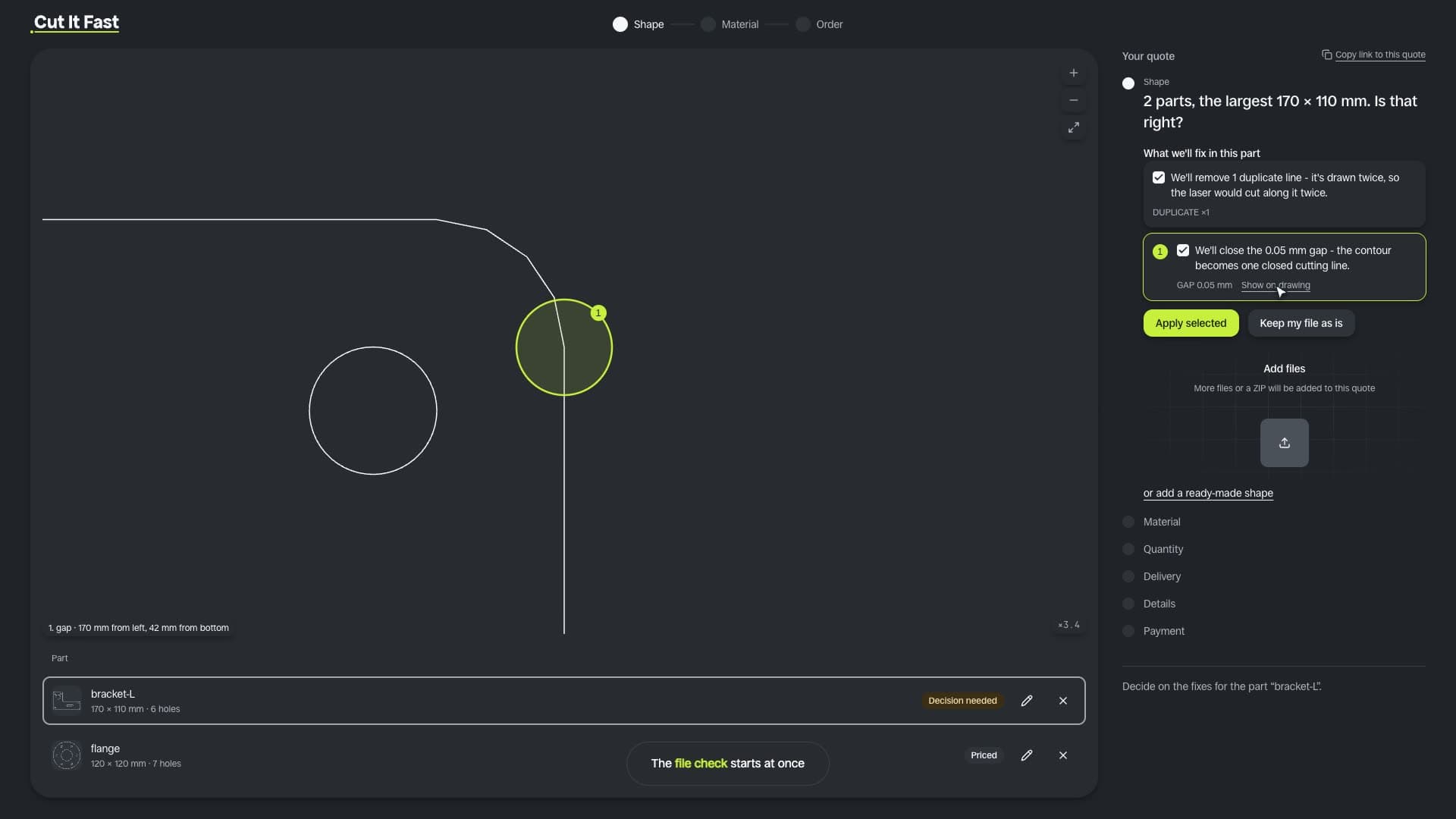
Darmowe sprawdzenie pliku do cięcia laserem: wgraj DXF, DWG, SVG albo PDF, a w kilka sekund dostaniesz listę tego, co w pliku poprawimy sami, o co zapytamy i czego nie wytniemy - z podglądem przed/po i ceną w ośmiu blachach. Bez konta; wynik ma własny adres, który możesz podesłać.
W Cut It Fast każdą poprawkę swojego pliku widzisz na rysunku przed i po, sam o niej decydujesz, a plik, który pójdzie na laser, pobierzesz jako DXF, zanim zapłacisz. Gotowy plik sprawdzisz od razu: Wycena cięcia laserem online - wgraj plik.
Upuść pliki albo kliknij
Rysunek DXF DWG SVG PDF LightBurn HPGL Model 3D STEP STL OBJ 3MF Dokument DOCX XLSX PPTX Zdjęcie, skan JPG PNG HEIC WEBP TIFF BMP GIF kilka naraz albo ZIP
 Film · 1:21Wycena z pliku DXF
Co dostaniesz
- Listę poprawek - co naprawimy sami, o co zapytamy, czego nie wytniemy.
- Podgląd przed/po ze znacznikami.
- Cenę od razu, w ośmiu blachach.
Co sprawdzamy
| Kontrola | Co robimy |
|---|---|
| Zamknięty obrys | Przerwę do 0,1 mm domykamy i prosimy o zatwierdzenie, a przerwę do 2 mm pytamy „Domknąć?”. Większa przerwa to otwarty kontur, którego nie wytniemy, dopóki go nie domkniesz. |
| Zdublowane linie | Usuwamy zdublowane linie i kształty (laser przeszedłby tamtędy dwa razy) oraz odcinki krótsze niż 0,01 mm; Ty zatwierdzasz to na liście. |
| Minimalny otwór | Okrągły otwór mniejszy niż 1,0 × grubość blachy: pytamy, czy go powiększyć, usunąć, czy zostawić. Pytanie pojawia się po wyborze blachy. |
| Mostki | Mostek węższy niż 1,0 × grubość blachy między otworami albo węższy niż 1,5 mm między otworem a krawędzią: pytamy, czy go zostawić. |
| Luźne linie i nachodzące kształty | Przy luźnej linii pytamy, czy to nacięcie, czy ją pominąć. Przy nachodzących konturach pytamy, który zostawić. |
| Rozmiar części | Część większa niż 3000 × 1500 mm (także po obróceniu) nie przejdzie do wyceny. Gdy najmniejszy bok jest poniżej 10 mm, prosimy o upewnienie się co do wymiaru. |
| Złożoność rysunku | Rysunek z ponad 5 000 punktów jest za złożony (zwykle to obrysowany skan). Uprościsz go w edytorze. |
| Opisy i krzywe | Bez pytania robimy tylko dwie rzeczy, które nie zmieniają kształtu do wycięcia: splajny i elipsy zamieniamy na łuki i odcinki, a wymiary, tekst i warstwy opisowe nie idą do cięcia. |
Skala i jednostki
Zanim policzymy cenę, pytamy, czy rozmiar części się zgadza: „Twoja część ma 120 × 80 mm. Zgadza się?”. Plik w calach przeliczamy na milimetry i mówimy o tym; gdy plik nie podaje jednostek, przyjmujemy milimetry i też o tym mówimy. Zdjęcie albo skan dostają cenę dopiero po podaniu jednego wymiaru.
Jednostki i skalaPlik się nie wgrywa albo nie ma ceny
Najczęstsze powody i co z nimi zrobić:
| Powód | Co zrobić |
|---|---|
| Plik ma więcej niż 50 MB | Zapisz DXF bez warstw pomocniczych i wgraj go ponownie. |
| Brak zamkniętego obrysu | Wycena zatrzymuje się i pokazuje, ile brakuje. Domknij kontur jednym kliknięciem w edytorze albo sprawdź w swoim programie, czy zapisałeś cały kształt. |
| W pliku nie ma linii do cięcia | Plik ma tylko tekst albo wymiary. Narysuj kontur liniami, a napisy zamień na krzywe. |
| Część większa niż 3000 × 1500 mm | Sprawdź wymiary i jednostki w pliku. Jeśli część naprawdę jest większa, nie zmieści się w arkuszu. |
| Rysunek ma ponad 5 000 punktów albo analiza trwa za długo | Uprość rysunek w edytorze albo usuń z pliku ramkę, wymiary i kreskowania. |
| Nieczytelny albo nieobsługiwany plik | Zapisz rysunek jako DXF 2000 albo wydrukuj go do PDF i wgraj ponownie. Format, którego nie czytamy (np. CDR, EPS, IGES, natywny plik CAD), dostaje instrukcję eksportu w 2-3 krokach. |
| Część gięta albo frezowana (STEP, STL) | Potrzebujemy płaskiego wzoru: w swoim programie zrób rozwinięcie blachy (flat pattern), zapisz je jako DXF w skali 1:1 i wgraj. |
| Zdjęcie albo skan | Cena pojawi się po podaniu jednego wymiaru, który ustala skalę. |
| Poprawki czekają na decyzję | Dopóki nie rozstrzygniesz listy poprawek, nie przejdziesz do płatności. Wróć do listy i wybierz „Zastosuj zaznaczone” albo „Zostaw jak jest”. |