Jak działa Edytor DXF
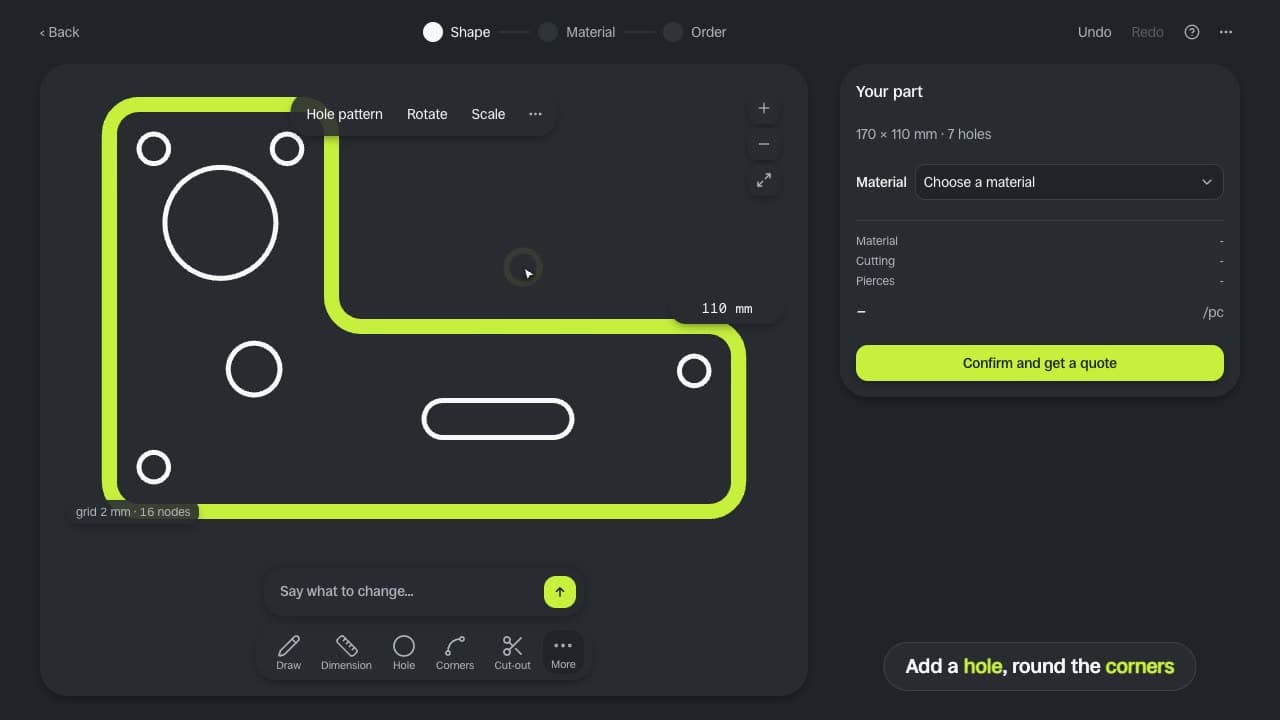
Plik DXF otworzysz bez AutoCADa w edytorze DXF Cut It Fast: działa w przeglądarce, jest darmowy i nie wymaga konta ani instalowania programu. Rysujesz część od zera albo zaczynasz od pliku, zdjęcia, gotowego kształtu lub kreski narysowanej myszką, wymiary wpisujesz liczbą, a cenę cięcia widzisz po każdej zmianie. Pracujesz na geometrii wektorowej: łuk zostaje łukiem, otwór okręgiem, a gotową część pobierzesz jako DXF albo SVG.
Masz już plik do cięcia? Wycena cięcia laserem online - wgraj plik.
Od czego zaczynasz
Mam plik
DXF, DWG, SVG, PDF, STEP, STL i inne, jeden albo kilka naraz. Edytor czyta obrys i otwory i od razu liczy cenę.
Zaczynam od zera
Piętnaście gotowych kształtów, od prostokąta i koła po płytę montażową, ruszt perforowany i koło zębate. Kształt narysujesz też myszką albo palcem albo opiszesz słowami.
Mam zdjęcie
Szkic na kartce, rysunek kreską albo logo. Edytor obrysuje kontur, a Ty podajesz jedną liczbę: szerokość całej części. Zdjęcie gotowej części się nie nada, bo perspektywa zniekształca wymiary.
Krok po kroku
01 Płytka 200 × 100 mm z otworami w rogach
- 1.Na stronie edytora DXF wybierz „Zaczynam od zera”, potem „Prostokąt”.
- 2.Kliknij liczbę szerokości na rysunku, wpisz 200 i przyjmij. Wysokość zmień tak samo na 100.
- 3.W pasku narzędzi otwórz „Więcej” i wybierz „Otwory we wzór”. Ustaw „W rogach”, średnicę 8 mm i 20 mm od krawędzi do środka otworu, potem „Zastosuj”.
- 4.Wybierz blachę. Cenę za sztukę zobaczysz na karcie „Twoja część”.
- 5.Kliknij „Zatwierdź i wyceń”. Liczbę sztuk podasz w wycenie.
02 Nowy wymiar części z pliku, otwory na swoich miejscach
- 1.Wybierz „Mam plik” i wgraj rysunek.
- 2.Kliknij szerokość albo wysokość i wpisz nowy wymiar. Pole liczy za Ciebie: wpiszesz 184+10 albo 10 cm.
- 3.Edytor rozciąga część w środku. Otwory zostają w tej samej odległości od swoich krawędzi.
Chcesz powiększyć wszystko razem z otworami? Użyj „Skaluj”. Plik narysowany w calach przeliczysz jednym kliknięciem „To były cale (×25,4)”.
03 Kształt narysowany myszką albo palcem
- 1.Wybierz „Zaczynam od zera”, potem „Narysuj sam”.
- 2.Narysuj kontur. Za jednym razem zmieścisz do 8 kresek.
- 3.Edytor pokaże trzy odczyty: Dosłowny (tak, jak narysowano), Wyprostowany (proste linie i równe kąty) i Rozpoznany (czysty okrąg, prostokąt, otwór podłużny albo wielokąt). Wybierz ten, który pasuje.
- 4.Kliknij „Przyjmij →” albo naciśnij Enter, a potem wpisz wymiary jak w pierwszym zadaniu.
Otwartej kreski nie wytniemy. Edytor zaproponuje wtedy „Domknij prostą” albo „Dorysuj”.
04 Otwór dokładnie tam, gdzie ma być
- 1.Wybierz „Otwór” (klawisz O) i kliknij na części.
- 2.Przeciągnij otwór. Zatrzyma się na przystankach: środek części, oś, równo z innym otworem, tyle samo od krawędzi.
- 3.Kliknij liczbę odległości od krawędzi albo średnicę i wpisz dokładną wartość.
05 Zmiana opisana słowami
- 1.Wpisz w pole „Powiedz, co zmienić…” na przykład: dodaj 4 otwory 8 mm w rogach. Pole otworzysz też klawiszem /.
- 2.Edytor pokaże propozycję na rysunku, oznaczoną „AI · propozycja”.
- 3.Przyjmij ją (Enter) albo odrzuć (Esc). Bez Twojej zgody część się nie zmieni.
Narzędzia
| Narzędzie | Klawisz | Co robi |
|---|---|---|
| Narysuj | N | Rysujesz kształt kreską, edytor go prostuje. |
| Wymiar | D | Wpisujesz szerokość, wysokość, średnicę albo długość krawędzi. |
| Otwór | O | Okrągły otwór w klikniętym miejscu, średnica liczbą. |
| Rogi | R | Zaokrąglasz albo fazujesz wszystkie rogi albo tylko jeden. |
| Wycięcie | W | Prostokąt albo okrąg wycięty z części. Przy krawędzi zmienia obrys. |
| Otwór podłużny | Długość, szerokość i kąt. | |
| Otwory we wzór | W rogach, w siatce albo na okręgu podziałowym. | |
| Obróć, Odbij, Skaluj | Cała część albo zaznaczony element. Skala także z cali. | |
| Tniemy / Pomijamy | Decydujesz, które linie idą do cięcia, a które są tylko opisem. | |
| Tekst | Napis wycinany na wylot. Mostki trzymają środki liter. | |
| Węzły | Przeciągasz punkty konturu. Odcinek zmienisz w łuk albo róg. | |
| Powiel we wzór | Ctrl+K | Kopie elementu w siatce, na okręgu, w lustrze albo wzdłuż krawędzi. |
| Odsuń kontur, Uprość, Domknij, Połącz | Ctrl+K | Porządki w obrysie, z palety wszystkich poleceń. |
Skróty klawiszowe
- Ctrl+Kwszystkie polecenia w jednym oknie z wyszukiwarką
- Ctrl+ZCtrl+Shift+Zcofnij i ponów
- []przejście po elementach części; strzałki przesuwają zaznaczony
- /pole „Powiedz, co zmienić…”
- Esckoniec trybu otworu albo rysowania
Edytor pilnuje zasad cięcia
Gdy coś w części nie wyjdzie czysto na wybranej blasze, na przykład za mały otwór, przy części pojawi się karta „Propozycja z zasad projektowania” z gotową poprawką. Przyjmujesz ją albo klikasz „Zostaw”. Co znaczy rzaz albo mostek, sprawdzisz w oknie „Co to znaczy?” w menu „Więcej”.
Zasady projektowaniaCzego edytor nie robi
- Nie projektuje części giętych. Rozwinięcie blachy (flat pattern) zrób w swoim programie i wgraj jako DXF w skali 1:1.
- Nie edytuje brył 3D. Z pliku STEP, STL, OBJ albo 3MF bierze płaski obrys i na nim pracujesz.
- Nie odczyta wymiarów ze zdjęcia gotowej części. Do części z wymiarami użyj DXF, PDF albo narysuj ją tutaj.
- Nie graweruje. Grawerowania nie mamy w ofercie.
Pytania
Masz plik? Wgraj go i zobacz cenę od razu.
Upuść pliki albo kliknij
Rysunek DXF DWG SVG PDF LightBurn HPGL Model 3D STEP STL OBJ 3MF Dokument DOCX XLSX PPTX Zdjęcie, skan JPG PNG HEIC WEBP TIFF BMP GIF kilka naraz albo ZIP