So funktioniert der DXF-Editor
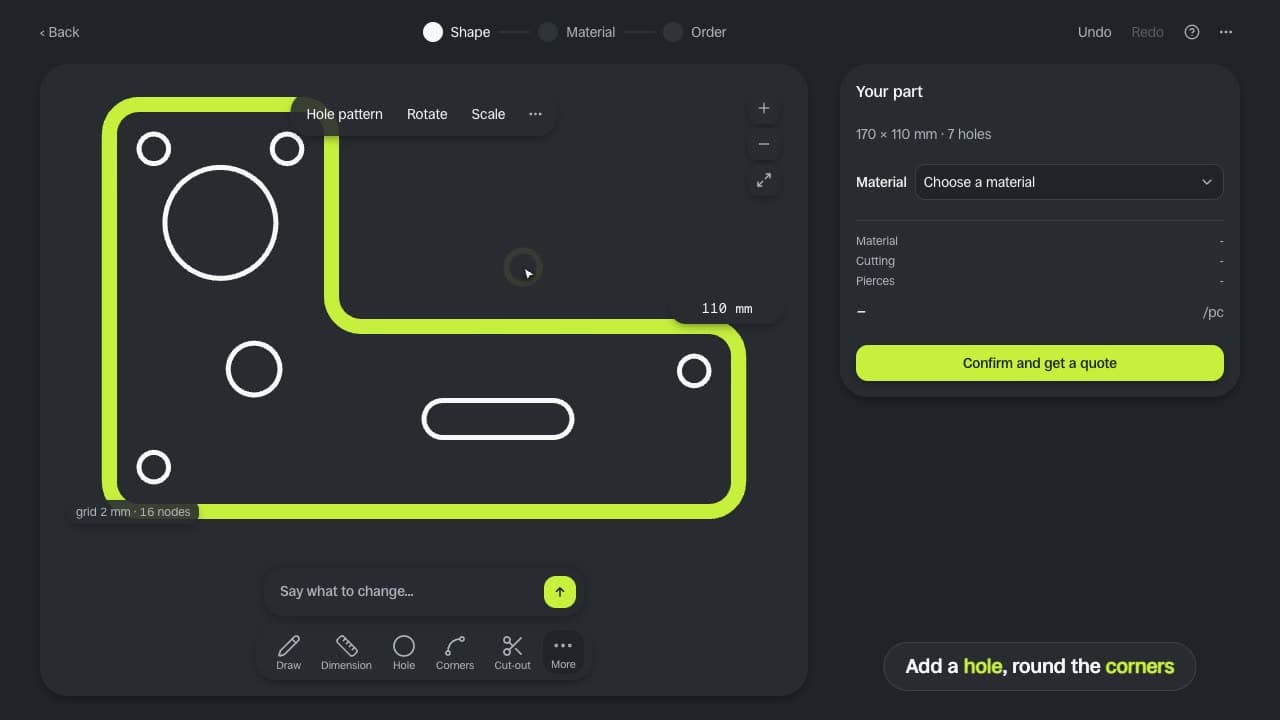
Eine DXF-Datei ohne AutoCAD öffnen Sie im DXF-Editor von Cut It Fast: Er läuft in Ihrem Browser, ist kostenlos und braucht weder Konto noch Installation. Sie zeichnen ein Teil von Grund auf oder beginnen mit einer Datei, einem Foto, einer fertigen Form oder einer mit der Maus gezogenen Linie, Sie tippen die Maße als Zahlen ein und sehen nach jeder Änderung den Preis fürs Schneiden. Sie arbeiten mit Vektorgeometrie: Ein Bogen bleibt ein Bogen, ein Loch bleibt ein Kreis, und das fertige Teil laden Sie als DXF oder SVG herunter.
Sie haben schon eine Datei zum Schneiden? Datei hochladen und Preis sehen.
Wo Sie anfangen
Mit einer Datei beginnen
DXF, DWG, SVG, PDF, STEP, STL und mehr, eine oder mehrere gleichzeitig. Der Editor liest die Kontur und die Löcher und berechnet sofort den Preis.
Von Grund auf beginnen
Fertige Formen, vom Rechteck und Kreis bis zur Montageplatte mit Langlöchern, zum Knotenblech und zum Schild. Sie können auch mit der Maus oder dem Finger eine Form zeichnen oder sie in Worten beschreiben.
Mit einem Foto beginnen
Eine Skizze auf Papier, eine Strichzeichnung oder ein Logo. Der Editor erkennt die Kontur, und Sie geben eine Zahl an: die Breite des ganzen Teils. Ein Foto eines fertigen Teils reicht nicht, weil die Perspektive die Maße verzerrt.
Werkzeuge
| Werkzeug | Taste | Was es tut |
|---|---|---|
| Zeichnen | N | Sie zeichnen eine Form mit einer Linie, und der Editor begradigt sie. |
| Bemaßen | D | Sie tippen Breite, Höhe, Durchmesser oder Kantenlänge ein. |
| Loch | O | Ein rundes Loch an der Stelle, auf die Sie klicken, mit dem Durchmesser als Zahl. |
| Ecken | R | Alle Ecken oder nur eine runden oder abfasen. |
| Ausschnitt | W | Ein Rechteck oder Kreis wird aus dem Teil ausgeschnitten. An einer Kante verändert er die Kontur. |
| Langloch | Länge, Breite und Winkel. | |
| Lochmuster | In den Ecken, in einem Raster oder auf einem Lochkreis. | |
| Drehen, Spiegeln, Skalieren | Das ganze Teil oder ein gewähltes Element. Beim Skalieren rechnet der Editor auch aus Zoll um. | |
| Schneiden / Überspringen | Sie entscheiden, welche Linien geschnitten werden und welche nur Beschriftung sind. | |
| Text | Eine ganz durchgeschnittene Schrift. Stege halten die Mitten der Buchstaben. | |
| Knoten | Sie ziehen die Punkte der Kontur. Ein Segment lässt sich in einen Bogen oder eine Ecke verwandeln. | |
| Als Muster duplizieren | Ctrl+K | Kopien eines Elements im Raster, auf einem Kreis, gespiegelt oder entlang einer Kante. |
| Kontur versetzen, Vereinfachen, Schließen, Verbinden | Ctrl+K | Die Kontur aufräumen, aus der Palette aller Befehle. |
Tastenkürzel
- Ctrl+Kalle Befehle in einem Fenster mit Suchfeld
- Ctrl+ZCtrl+Shift+ZRückgängig und Wiederholen
- []durch die Elemente des Teils gehen; die Pfeiltasten verschieben das gewählte Element
- /das Feld für Änderungen in Worten (der Assistent)
- Escbeendet den Loch- oder Zeichenmodus
Der Editor prüft die Schneidregeln
Wenn etwas am Teil im gewählten Blech nicht sauber schneidet, zum Beispiel ein zu kleines Loch, erscheint neben dem Teil eine Karte mit einem fertigen Korrekturvorschlag aus den Konstruktionsregeln. Sie übernehmen ihn oder lassen alles, wie es ist. Was Schnittfuge (die Breite des Schnitts) oder Steg (der Materialstreifen zwischen zwei Schnitten) bedeutet, erklären die Konstruktionsregeln.
KonstruktionsregelnWas der Editor nicht tut
- Er entwirft keine gebogenen Teile. Erstellen Sie die Abwicklung (das abgewickelte Blech) in Ihrer eigenen Software und laden Sie sie als DXF im Maßstab 1:1 hoch.
- Er bearbeitet keine 3D-Körper. Aus einer STEP-, STL-, OBJ- oder 3MF-Datei nimmt er die flache Kontur, und mit ihr arbeiten Sie.
- Er kann keine Maße aus dem Foto eines fertigen Teils ablesen. Für ein Teil mit Maßen nehmen Sie eine DXF- oder PDF-Datei oder zeichnen es hier.
- Er graviert nicht. Gravur bieten wir nicht an.
Häufige Fragen
Sie haben eine Datei? Laden Sie sie hoch und sehen Sie sofort den Preis.
Dateien hierher ziehen oder klicken
Zeichnung DXF DWG SVG PDF LightBurn HPGL 3D-Modell STEP STL OBJ 3MF Dokument DOCX XLSX PPTX Foto, Scan JPG PNG HEIC WEBP TIFF BMP GIF mehrere gleichzeitig oder als ZIP